Join Media Social

IG:Solvermous | Twitter:Solvermous1

Tempat Gudang mengatasi masalah & Informasi

Showing posts with label setting laptop/pc. Show all posts

Saturday, December 10, 2016

Memperbaiki windows script host access is disabled


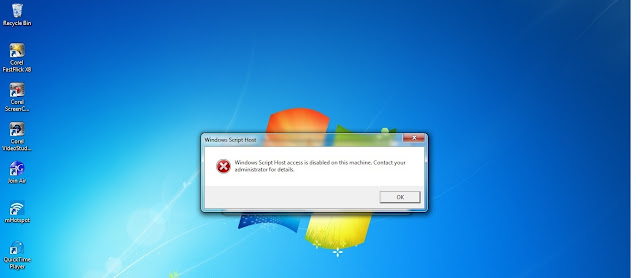
Halo sobat, mungkin diantara kalian pernah mengalami atau  yang sedang mengalami sebuah masalah di laptop atau komputer sobat dengan message dibawah ini :


**WINDOWS SCRIPT HOST ACCESS IS DISABLED ON THIS MACHINE**


Sebenarnya ini bukan berupa virus atau masalah serius di Windows sobat yang di gunakan baik itu Windows 7,8 dan 10, tetapi ini hanyalah berupa Script tersebut dapat dijalankan langsung dari desktop dengan mengklik dua kali file Script, atau dari Command Prompt. Hal ini dapat dijalankan baik dari dilindungi mode berbasis Windows wscript.exe, atau real modus perintah berbasis shell tuan cscript.exe jadi sobat tidak perlu cemas untuk mengatasi masalah seperti ini.baik langsung saja saya akan memberikan cara 
mengatasinya bagaimana cara menghilangkan message (pesan) tersebut agar tidak muncul lagi di Windows laptop/komputer sobat.


mungkin sobat sudah tidak sabar yaa? Hhehe. oke langsung saja.

Jika sobat menggunakan anti virus SMADAV sobat hanya tinggal klikanan seperti gambar dibawah  ini


Jika sobat tidak menggunakan anti virus SMADAV bisa dengan cara seperti dibawah ini:

1. Sobat tekan *WINDOWS+R* atau klik *windows* ketik *REGEDIT*


2Pilih *HKEY_LOCAL_MACHINE
3. *SOFTWARE*
4. *MICROSOFT*
5. *WINDOWS SCRIPT HOST*


6. lalu sobat klik dimana saja klik kanan *NEW* pilih yang *DRWOD(32-BIT) value*
7. Nah sobat *Rename atau edit testnya* menjadi Enabled jika sudah input menjadi Angka: 1
8. lalu klik OK

Tahap terakhir **restart** laptop atau komputer sobat dan selamat masalahnya sudah teratasi dan tidak akan muncul kembali di windows sobat.

"SELAMAT MENCOBA DAN JANGAN LUPA LIKE & SHARE, 
SEMOGA BERMANFAAT KAWAN"

Thursday, August 18, 2016

Cara sharing file menggunakan network dengan mudah & gampang

Cara Setting Sharing File mengunakan network

selamat datang di SM  tempat dimana memberikan informasi masalah di laptop atau komputer anda ,semoga aktivitas hari ini menyenangkan ya .untuk kali ini saya mau memberikan solusi dan mensharing ilmu di situs SM ini bagaimana sih cara membagikan file/sharing file melalu networking (koneksi) tanpa kabel lan /flasdis.hmm  mungkin anda biasanya kalau tidak ada flasdis atau alat untuk memindahkan atau mengambil file dari laptop satu ke laptop  satu yang lainnya suka bingungkan harus pake apa hehe. saya pun mengalami seperti itu karena ga modal untuk membeli flasdis yang hanya meminjam kepada teman hehe.
ya jadi ini adalah cara alternatif jika anda mau mensharing file tidak memiliki alat semacam flasdis/kabel untuk  kebeberapa orang, tidak hanya satu saja tapi bisa banyak asalkan semua dalam satu koneksi yang sama 
"maksud dari satu koneksi yang sama tuh bagaimana"?maksud dari itu adalah jika dalam satu koneksi internet di gunakan banyak  pengguna contohnya masuk jaringan WIFI atau membuat koneksi sendiri melalui laptop seseorang 

nah mungkin anda berpikiran ini gimana cara ko bisa langsung semua tidak harus satu persatu  untuk memindahkan file atau mensharing ? sebenarnya ini adalah cara yang mudah hanya mensetting di netwok laptop/komputer anda yang asalnya OFF di ubah menjadi ON 
BAGAIMANA CARANYA? simak dibawah ini ya 

Tahapan 1 : anda membuka jendela CONTROL PANEL atau bisa tekan gambar WINDOWS+R


Tahapan 2 : akan mncul jendela dan anda kil yang ada bacaan Network and Internet


Tahapan 3 : lalu anda klik yang saya beri kolom kotak berwarna merah


Tahapan 4 : lalku klik lagi di kolom berwarna merah


Tahapan 5  :nah ini saat setting agar file tersebut bisa di sharing melalui network 


Tahapan 6 : anda klik yang ada di kolom merah dan pilih semua menjadi ON terkecuali untuk yang 
                   ada bacaan password itu di OFFkan saja 


setelah semua sudah di lakukan anda sudah bisa mensharing file kepada teman teman anda melalui network mungkin sampai disini postingannya  semoga apa yang saya sampaikan mudah di pahami dan di mengerti oleh anda dan jika anda ingin bertanya sesuatu bisa comment atau kirim email ke gmail saya pribadi saya akan balas cepat fast respon karena saya on 12 jam tiap malam hari  

"SELAMAT MENCOBA DAN JANGAN LUPA LIKE & SHARE, 
SEMOGA BERMANFAAT KAWAN"

Wednesday, August 17, 2016

Cara mematikan windows firewall dengan mudah & simpel

 Cara Mematikan Windows FireWall dengan mudah&simpel


Selamat datang di blog SM tempat dimana untuk memberikan informasi terhadap masalah yang terjadi di laptop atau komputer anda. semoga aktivitas anda hari ini menyenangkan ya.
untuk posting hari ini di SM saya mau memberikan solusi bagaimana cara mematikan WINDOWS FIREWALL di laptop/komputer anda dengan mudah dan simpel
nah.sebelum saya kasih solusi tersebut saya akan menjelaskan apa sih WINDOWS FIREWALL itu sebenarnya ?

          "apakah ini emang wajib harus di matikan kenapa ga di hidupin saja ?"
           atau    "apakah ini bisa mengganggu aktivitas di laptop/komputer anda?"

 mungkin anda berpikiran seperti itu ya?
 saya akan jawab semuanya dengan sekaligus.jadi WINDOWS FIREWALL itu adalah intinya keamanan/security sistem windows tersebut jadi anda kalau sedang menginstal apapun atau melakukan aktivitas apapun di laptop/komputer pasti sistem akan membaca apakah yang anda lakukan itu baik atau tidak siapa tau bisa menimbulkan virus (ibaratnya seperti ini misalkan kamu bermain Facebook lalu mengAdd temenmu nah pasti di Facebook temenmu yang tadi muncul di jendela history pertemanan apakah di konfirmasi atau ga)seperti itu ibaratnya jadi kalau dibilang wajib atau tidak mematikan windows fire wall ?itu tergantung anda jika anda terganggu sama ini anda boleh mematikannya tetapi tidak akan mengganggu yang lainnya kalau masih di hidupkan otomatis apa yang anda lakukan pasti muncul windows fire wall tersebut untuk memberikan konfirmasi

sekarang apa yang harus saya lakukan?  yang harus anda lakukan adalah yang terpenting menyalakan laptop atau komputer anda dulu nah dibawah ini saya berikan totural cara mematikan windows fire wall tersebut

Tahapan 1 : anda buka "CONTROL PANEL" atau bisa dengan tekan "gambar WINDOWS+R lalu ketik control panel  
                                                                                      

Tahapan 2 : akan muncul jendel nah anda pilih yang saya kasih kolom merah "network &security"


Tahapan 3 : lalu anda klik yang "WINDOWS FIREWALL"


Tahapan 4 :anda klik yang di kolom merah 


Tahapan 5 : anda klik yang bacaan OFF seperti di kolom merah tersebut


Tahapan 6 : setelah anda ok windows firewall sudah di nonaktifkan  seperti di kolom merah tersebut

mungkin untuk hari ini ini saya cukupkan dulu postingan hari ini semoga apa yang saya share ilmu IT ku ini bermanfaat dan dapat di di mengerti oleh anda ya dan jangan lupa comment dan kunjungi terus

"SELAMAT MENCOBA DAN JANGAN LUPA LIKE & SHARE, 
SEMOGA BERMANFAAT KAWAN"
                                                                                                      

Monday, August 15, 2016

Mengatasi serial number IDM

Mengatasi Internet Download Manager Serial number


 hallo selamat datang di SM semoga hari ini hari yang baik ya .oke untuk post hari ini saya mau  memberikan kepada kalian bagai mana cara mengatasi IDM(internet download manager) dengan serial numbernya .nah pasti biasanya sobat  kalau sedang download sesuatu pasti suka terganggu karena muncul gambar di atas.atau saat anda menyalakan laptop /komputer pasti muncul gambar seperti di atas.
di webberku ini  saya akan memberikan solusi bagaimana caranya agar bisa hilang serial number nya tersebut biar tidak muncul berterus terusan . untuk tahapan pertama  sobat harus download sebuah aplikasi patch IDM nah patch IDM inilah yang akan mengatasi serial number IDM anda agar tidak muncul terus . 
         "kalau sudah download patch IDM ini apakah untuk selamanya serial numbernya?"
saya jawab "IYA kenapa, karena patch IDM ini adalah crack dari IDM untuk serial number secara PERMANEN  jadi anda tak perlu masukan kode serial dan search di google untuk mencari kode tersebut repot ga hehe..

sobat ga perlu bingung harus cari download dimana aplikasi tersebut saya sudah menyediakan link downloadnya beserta instal IDMnya versi 6.12 jika sobat belum menginstal , sobat bisa download di bawah ini 


Kalau anda belum intsal Winrar  untuk Extra file nya bisa download dibawah ini
32bit&64bit
DISINI 
password : www.masterilmuu.blogspot.com

 cara toturial saat menggunakan patch IDM :

Tahapan 1 : anda download aplikasi tersebut 
Tahapan 2 : jika sudah di download anda klik kanan file tersebut pilih yang extra here 

 Tahapan 3 : kalau anda belum menginstal IDM instal dulu klik yang SETUP lalu selanjutnya next  
                    next saja sampai finish
                    jika anda sudah instal IDM anda klik patch IDMnya saja 
Tahapan 4 : setelah di klik akan muncul seperti ini dan anda klik yang ada bacaan PATCH

 Tahapan 5 : setelah klik PATCH akan muncul seperti ini dan anda cara file IDM exenya  saat anda instal sebelumnya di localdisk mana (kalau saya biasanya simpen di localdisk C:/Program file (x86)/Internet Download Manager /nah muncul IDM exenya klik lalu open dan sistem patch akan berjalan dengan sendirinya .


mungkin  sampai sini toturial cara mengatasi serial number IDM semoga apa yang saya ajarkan di posting kali ini bisa masuk paham dan di mengerti oleh anda ya 
jangan lupa commentnya dan terus berkunjung ke SM(solvermous) (situs blog ilmu terpercaya & mudah )
"SELAMAT MENCOBA DAN JANGAN LUPA LIKE & SHARE, 
SEMOGA BERMANFAAT KAWAN"

Hey, we'Come and join us.!'and my sponsor'partner information 'll like it- Follow Twitter|Portal NETO
Join Our Newsletter